목록 · 가이드
Claude 스킬·MCP 처음 깔면 좋은 다섯 개
스킬만 쉰 종이 넘고 MCP 서버는 600개가 넘습니다. 목록을 처음 열면 어디서부터 손대야 할지 막막합니다. 그래서 처음 깔면 좋은 다섯 개만 골랐습니다. 쏟아지는 걸 다 볼 필요는 없고, 처음엔 다섯 개면 충분합니다.
넘겨 보는 카드
위 내용을 한 장씩 넘겨 볼 수 있게 정리했습니다. 설치 명령은 각 상세 페이지와 같은 것이라 그대로 복사해 쓰셔도 됩니다.

좋은 다섯 개
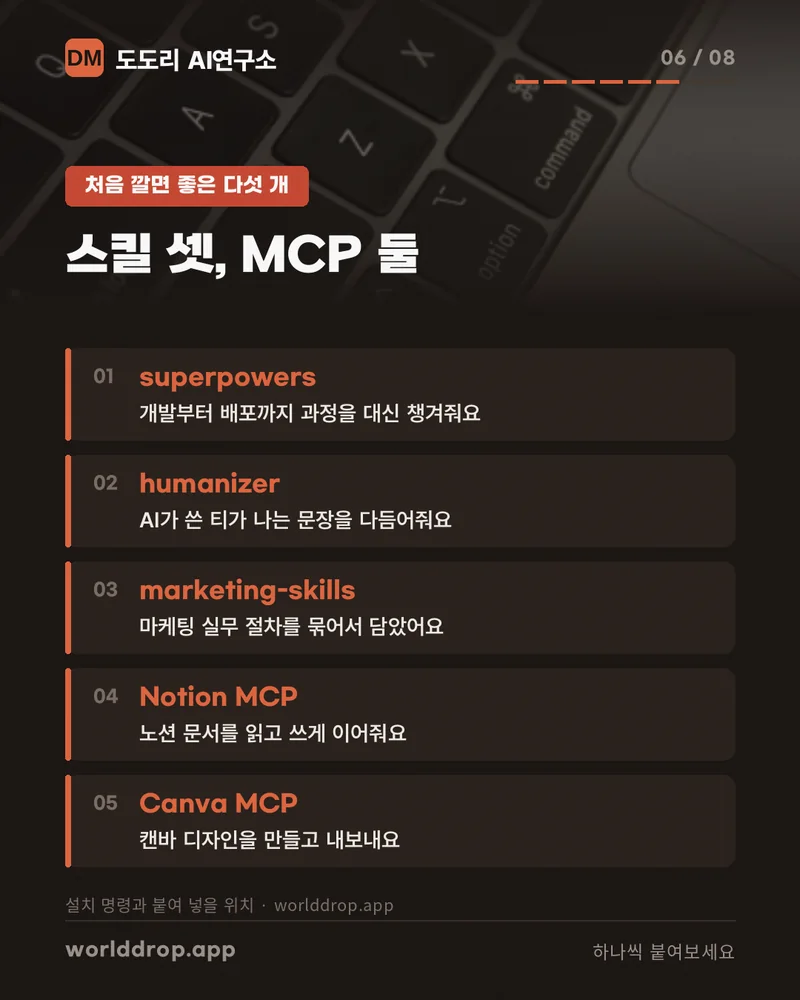
스킬 셋, MCP 둘. 매일 하는 일에 바로 붙고, 설치가 한 줄로 끝나는 것만 골랐습니다.
이것부터
개발을 시작해서 배포까지 가는 과정을 순서대로 챙겨 줍니다. 무엇부터 할지 매번 정하지 않아도 되는 게 가장 큽니다.
/plugin marketplace add obra/superpowers-marketplace있다면
AI가 쓴 티가 나는 문장을 걷어냅니다. 효과가 바로 눈에 보여서 첫 경험으로 좋습니다.
npx skills add Aboudjem/humanizer-skill하신다면
마케팅 실무 절차를 묶어 담았습니다. 하나를 깔면 카피·SEO·광고· 이메일이 한꺼번에 따라옵니다.
npx skills add coreyhaines31/marketingskills쓰신다면
노션 문서를 직접 읽고 씁니다. 자료가 이미 노션에 있으면 복사해 붙여 넣는 일이 통째로 사라집니다.
https://mcp.notion.com/mcp만드신다면
캔바에서 디자인을 만들고 내보냅니다. 이미지가 필요한 일이 잦다면 여기서 시간이 가장 많이 줄어듭니다.
https://mcp.canva.com/mcp
깔지는 마십시오
지금 하고 있는 일에 해당하는 하나만 먼저 깔고, 일주일 써 본 뒤에 다음 것을 얹으십시오.
이 다섯 개를 고른 기준
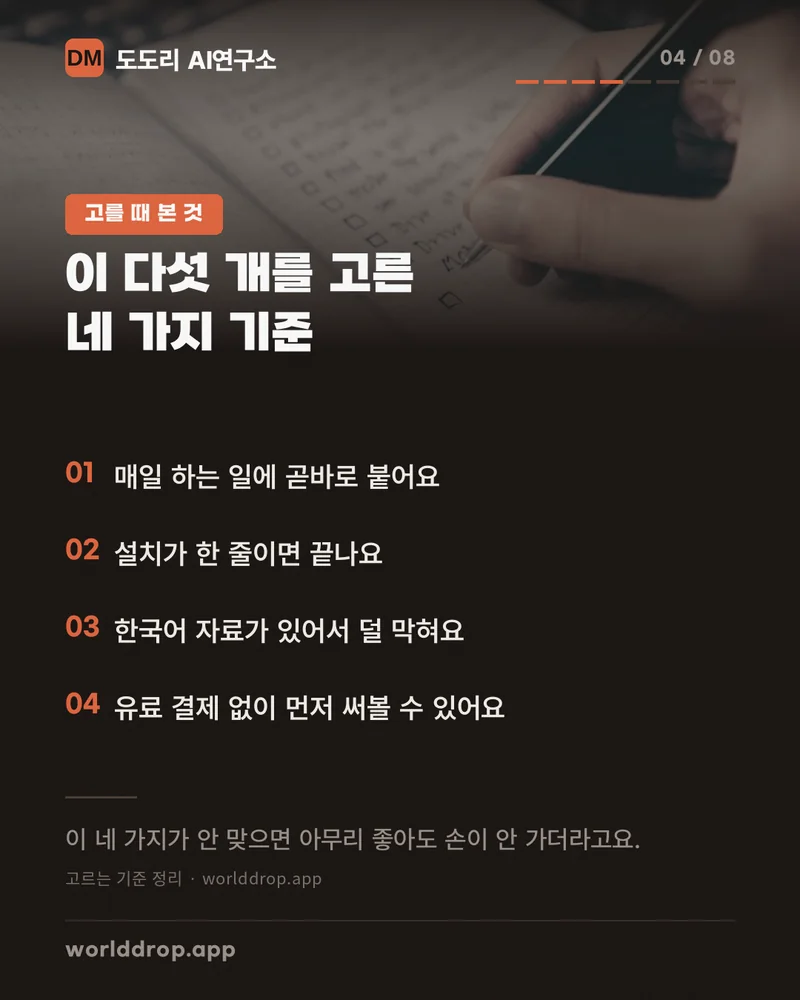
인기 순위대로 자른 게 아닙니다. 처음 쓰는 사람이 끝까지 붙여서 실제로 써 볼 수 있는가를 기준으로 넷을 따졌습니다.
- 매일 하는 일에 곧바로 붙는가언젠가 쓸 것 같은 도구는 깔아도 안 씁니다. 이번 주에 이미 하고 있는 일에 얹히는 것부터 고릅니다.
- 설치가 한 줄이면 끝나는가첫 도구에서 설정 파일과 씨름하면 대개 거기서 그만둡니다. 명령 한 줄이나 주소 하나로 끝나는 것만 넣었습니다.
- 한국어 자료가 있는가막혔을 때 영어 이슈 트래커를 뒤져야 하면 진도가 안 나갑니다. 다섯 개 모두 이 사이트에 한국어 설명이 있습니다.
- 결제 없이 먼저 써 볼 수 있는가해외 결제 카드부터 만들어야 하는 도구는 첫 다섯 개에 넣지 않았습니다.
스킬 셋, MCP 둘
앞의 셋은 스킬이라 파일만 넣으면 되고, 뒤의 둘은 MCP 서버라 계정 연결이 필요합니다. 순서대로 하시면 쉬운 것부터 겪게 됩니다.
다섯 개를 한 번에 깔지는 마십시오
목록을 보면 다 깔고 싶어지는데, 한꺼번에 넣으면 뭐가 어떤 일을 하는지 구분이 안 되고 문제가 생겼을 때 원인도 안 보입니다. 위에서 "이런 일 하신다면"에 해당하는 것 하나만 먼저 깔고, 일주일 써 본 뒤에 다음 것을 얹으십시오.
깔고 나서
첫 도구가 붙었으면 이 순서로 넓혀 가시면 됩니다.
- 실제로 시켜서 확인합니다깔았다고 저절로 동작하지 않습니다. 각 상세 페이지에 "붙었는지 확인하기" 예시 문장이 있으니 그대로 넣어 보십시오.
- 안 뜨면 두 가지부터 봅니다대부분 앱 재시작과 설정 파일 문법에서 끝납니다. MCP 서버가 안 뜰 때 점검할 8가지에 증상별로 정리해 두었습니다.
- 내 업무 갈래로 넓힙니다다섯 개를 써 보셨으면 이제 필요한 것을 직접 고르실 수 있습니다. 하려는 일부터 고르기에서 갈래별 조합을 보십시오.
참고. 스킬과 MCP 서버가 어떻게 다른지부터 헷갈리신다면 스킬·MCP·플러그인, 뭐가 다른가를 먼저 읽으십시오. 설치 절차 자체가 처음이면 Claude에 MCP 설치하기, 앞으로 직접 고르실 때 볼 기준은 MCP 서버 고를 때 확인할 것에 있습니다.